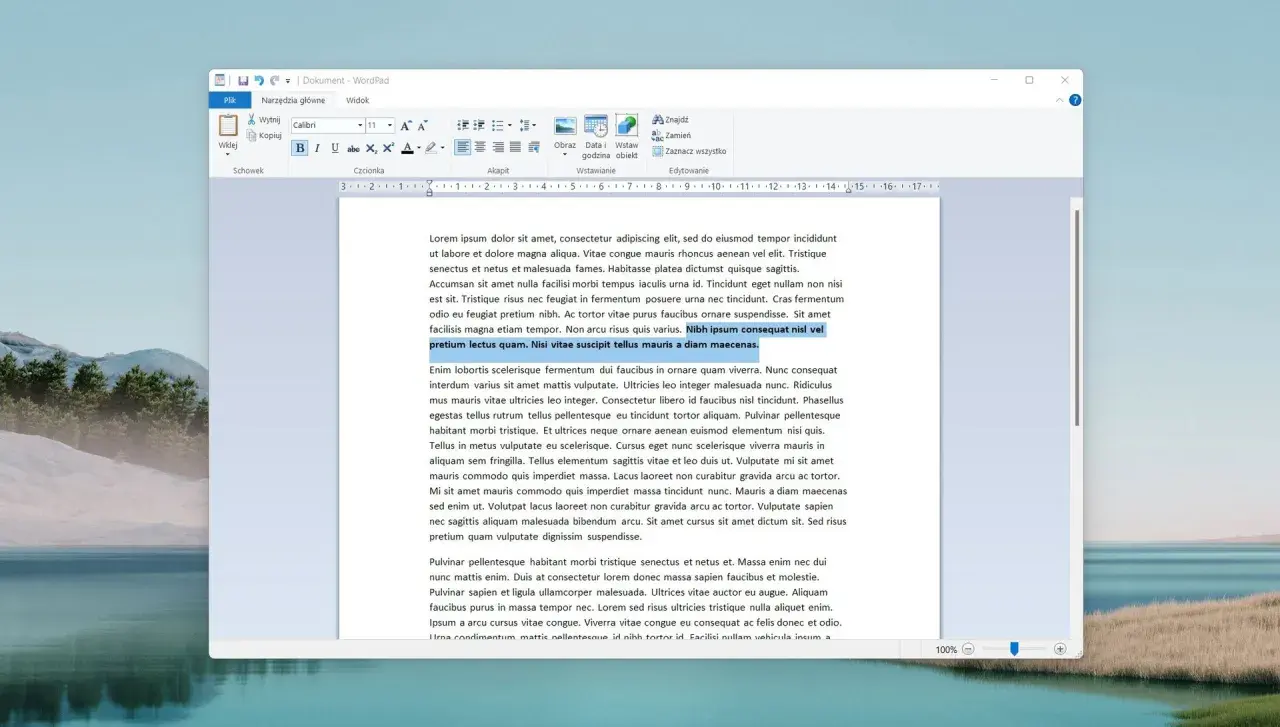
WordPad był prostym edytorem tekstu wbudowanym w Windows, który przez lata zajmował miejsce między Notatnikiem a Microsoft Word. Dziś temat wraca głównie wtedy, gdy ktoś chce otworzyć stary plik, znaleźć lekkie narzędzie do szybkich notatek albo sprawdzić, dlaczego programu nie ma już w nowszym systemie. Poniżej wyjaśniam, do czego służył, jak wypadał w praktyce i co wybrać zamiast niego.
Najważniejsze informacje o prostym edytorze z Windowsa
- WordPad był lekkim programem do prostego formatowania tekstu, ale bez możliwości znanych z pełnego edytora.
- W nowszych wydaniach Windows został usunięty, więc na świeżej instalacji Windows 11 24H2 go nie ma.
- Najbliżej jego roli były dwa narzędzia: Notatnik dla czystego tekstu i Word lub Writer dla dokumentów ważniejszych.
- Do szybkich notatek wystarczy prosty edytor, ale do prac zaliczeniowych, CV i dokumentów do druku lepszy jest pełny procesor tekstu.
- Stare pliki najlepiej otwierać w zaufanym programie i od razu zapisywać w nowym formacie, zamiast trzymać się przestarzałej wersji.
Czym był ten prosty edytor i do czego służył
To był typowy kompromis dla codziennej pracy. Miał podstawowe formatowanie tekstu - pogrubienie, kursywę, podkreślenie, wyrównanie, listy - ale nie próbował zastąpić pełnego pakietu biurowego. Z mojego punktu widzenia najlepiej sprawdzał się tam, gdzie liczyły się szybkość i czytelność: krótka notatka, proste pismo, fragment pracy domowej, szkic do wydruku.
Jego zaletą była też niska bariera wejścia. Uczeń, student albo ktoś, kto po prostu chciał coś zapisać i lekko sformatować, nie musiał uczyć się stylów, szablonów ani rozbudowanych opcji układu strony. Właśnie dlatego ten program przez długi czas był tak praktyczny - nie robił wszystkiego, ale robił wystarczająco dużo. W następnym kroku warto jednak zobaczyć, dlaczego Microsoft zdecydował się go wycofać.
Dlaczego zniknął z nowszych wersji Windows
Najkrótsza odpowiedź jest prosta: Microsoft uznał go za funkcję przestarzałą. W Windows 11 24H2 i Windows Server 2025 program został usunięty z systemu, więc na nowych instalacjach nie jest już standardowym składnikiem Windows. To ważna zmiana, bo dla części użytkowników był po prostu „tym lekkim narzędziem do pisania”, które znika bez bezpośredniego następcy w tym samym miejscu menu Start.
W praktyce oznacza to dwie rzeczy. Po pierwsze, nie warto zakładać, że stary skrót nadal zadziała na każdym komputerze. Po drugie, przy planowaniu pracy lepiej od razu przyjąć, że trzeba korzystać z innego narzędzia, a nie liczyć na powrót starego układu. To prowadzi wprost do porównania z programami, które najczęściej zastępowały go w codziennym użyciu.
Jak wypadał na tle Notatnika i Microsoft Word
Ja widzę tu klasyczny środek ciężkości: mniej niż Word, ale wyraźnie więcej niż Notatnik. To porównanie najlepiej pokazuje, po co ten program w ogóle istniał.
| Cecha | WordPad | Notatnik | Microsoft Word |
|---|---|---|---|
| Formatowanie | Podstawowe: czcionka, pogrubienie, kursywa, listy | Prawie brak | Rozbudowane style, układ, nagłówki, przypisy |
| Zastosowanie | Krótki tekst, proste pismo, szybka notatka | Czysty tekst, logi, konfiguracja, skrypty | Prace zaliczeniowe, raporty, CV, dokumenty firmowe |
| Krzywa nauki | Niska | Bardzo niska | Średnia lub wyższa |
| Status w 2026 | Usunięty z nowych wydań Windows | Dostępny w Windows | Dostępny jako osobny produkt lub usługa |
| Koszt | Kiedyś wbudowany w Windows | Kiedyś wbudowany w Windows | Zależny od licencji i planu |
Najważniejszy wniosek jest praktyczny: jeśli potrzebujesz tylko tekstu bez ozdobników, Notatnik wystarczy. Jeśli dokument ma wyglądać dobrze, trafić do nauczyciela, urzędu albo klienta, Word jest po prostu bezpieczniejszy. Ta różnica prowadzi do kolejnego pytania: czym sensownie zastąpić dawny program dziś.
Co wybrać zamiast niego w 2026 roku
Jeśli ktoś pyta mnie o realny zamiennik, nie wskazuję jednego programu dla wszystkich. Wybór zależy od tego, czy chcesz pisać zwykły tekst, przygotować dokument do oddania, czy pracować wspólnie z innymi.
| Narzędzie | Kiedy ma sens | Ograniczenia |
|---|---|---|
| Notatnik | Gdy liczy się czysty tekst, szybkość i lekkość | Nie nadaje się do sensownego formatowania dokumentu |
| Microsoft Word | Do prac zaliczeniowych, podań, CV, dokumentów do druku | Jest cięższy i może wymagać płatnej licencji |
| LibreOffice Writer | Dobry bezpłatny wybór offline do domowych i szkolnych dokumentów | Interfejs bywa mniej intuicyjny niż w Wordzie |
| Google Docs | Gdy potrzebna jest współpraca w przeglądarce i automatyczny zapis | Wymaga internetu i konta, a układ dokumentu bywa zależny od przeglądarki |
W praktyce polecam myśleć tak: Notatnik do szybkiego zapisu, Writer lub Word do dokumentów, które mają wyglądać profesjonalnie, a Google Docs wtedy, gdy najważniejsza jest praca zespołowa. Dzięki temu nie próbujesz na siłę odtwarzać starego schematu, tylko wybierasz narzędzie pod zadanie. Jeśli masz już archiwalne pliki, kolejny krok jest równie ważny: bezpieczne otwieranie i porządkowanie dokumentów.
Jak otworzyć i uporządkować stare pliki
Największy problem pojawia się wtedy, gdy ktoś ma dokument sprzed lat i nie chce go stracić. Tu działa kilka prostych zasad, które oszczędzają dużo nerwów.
- Sprawdź rozszerzenie pliku. Najczęściej bezpieczne są .txt i .rtf, bo otworzysz je w wielu współczesnych programach.
- Otwórz kopię, nie oryginał. Jeśli plik ma wartość sentymentalną albo archiwalną, najpierw zduplikuj go i dopiero pracuj na kopii.
- Zapisz dokument w nowszym formacie. Do archiwum zwykle lepszy jest .docx albo .pdf, bo łatwiej je przenieść między urządzeniami.
- Sprawdź, czy formatowanie nie rozsypało się po otwarciu. Starsze dokumenty mogą wyglądać inaczej, zwłaszcza gdy zawierały nietypowe czcionki lub układ ręcznie ustawiany spacjami.
- Nie pobieraj losowych „rekonstrukcji” programu z przypadkowych stron. Jeśli zależy ci tylko na pliku, bezpieczniej użyć zaufanego edytora niż szukać nieoficjalnych kopii dawnej aplikacji.
To są drobiazgi, ale w praktyce robią największą różnicę. Zostaje jeszcze jedna kwestia: kiedy taki prosty edytor naprawdę wystarcza, a kiedy tylko udaje wygodne rozwiązanie.
Na starszym komputerze sprawdź jeszcze trzy rzeczy
Jeśli pracujesz na starszym laptopie, zwróć uwagę na trzy rzeczy: wersję Windows, typ dokumentów i to, czy naprawdę potrzebujesz formatowania. Gdy piszesz szybkie notatki z historii albo języka polskiego, lekki edytor tekstu lub Notatnik często wystarczy; gdy tworzysz oddawaną pracę, lepiej od razu przejść do Worda, Writera albo Dokumentów Google.
Z mojego punktu widzenia największy błąd polega na trzymaniu się starego narzędzia tylko dlatego, że było kiedyś w systemie. Wygodniej jest wybrać program pod zadanie niż odtwarzać przeszłość na siłę, a przy okazji łatwiej zachować porządek w plikach i uniknąć problemów z formatowaniem. Jeśli chcesz pracować szybko i bez komplikacji, właśnie tak warto ustawić sobie cały proces.
